
SnapTik – Trình tải xuống video TikTok không có hình mờ
Dán liên kết TikTok và nhấn Tải xuống.
- Không có hình mờ
- HD MP4
- Ảnh
- MP3
Video không có hình mờ
MP4 ở HD khi có sẵn, đã xóa logo.
Trình chiếu ảnh
Lưu mọi ảnh dưới dạng JPG, từng ảnh một hoặc tất cả cùng một lúc.
Âm thanh và Câu chuyện
Giữ mọi âm thanh dưới dạng MP3 và lưu Câu chuyện công khai.
SnapTik là cách nhanh chóng để lưu video TikTok mà không có biểu tượng nảy. Dán liên kết TikTok vào hộp bên trên, nhấn Tải xuống và giữ clip ở dạng HD MP4 sạch. Trình chiếu ảnh có thể được lưu từng ảnh một và mọi âm thanh đều có thể được lưu dưới dạng MP3. Tất cả đều chạy trong trình duyệt của bạn, không có ứng dụng và không cần đăng nhập. Trình tải xuống SnapTik này là một phần của SSSTikTok .

SnapTik là gì?
Thường được gõ là Snap Tik hoặc SnapTik TikTok, đây là trình tải xuống TikTok. Bạn cung cấp cho nó một liên kết và nó sẽ cung cấp cho bạn tệp video không có hình mờ của TikTok. Hầu hết mọi người sử dụng nó cho hai mục đích: làm sạch video mà họ có thể chỉnh sửa hoặc xem lại và trình chiếu ảnh mà họ muốn giữ lại.
Cách sử dụng SnapTik
Sao chép liên kết
Trong TikTok, nhấn Chia sẻ và chọn Sao chép liên kết.
Dán nó ở trên
Thả link vào hộp và nhấn Download.
Lưu nó
Chọn Không có hình mờ (HD), MP3 hoặc nút ảnh.
Trên Android
Mở trang này trong Chrome hoặc Samsung Internet. Các tệp đã lưu sẽ chuyển đến thư mục Tải xuống và hiển thị trong Thư viện ngay sau đó.
Trên iPhone
Sử dụng Safari. Các tập tin đi tới Tệp > Tải xuống . Mở video và nhấn Chia sẻ > Lưu video để thêm vào Ảnh.
Trên máy tính
Sao chép địa chỉ video từ tiktok.com, dán vào đây và nhấp vào Tải xuống. Kiểm tra thư mục Tải xuống của bạn.
Tính năng SnapTik
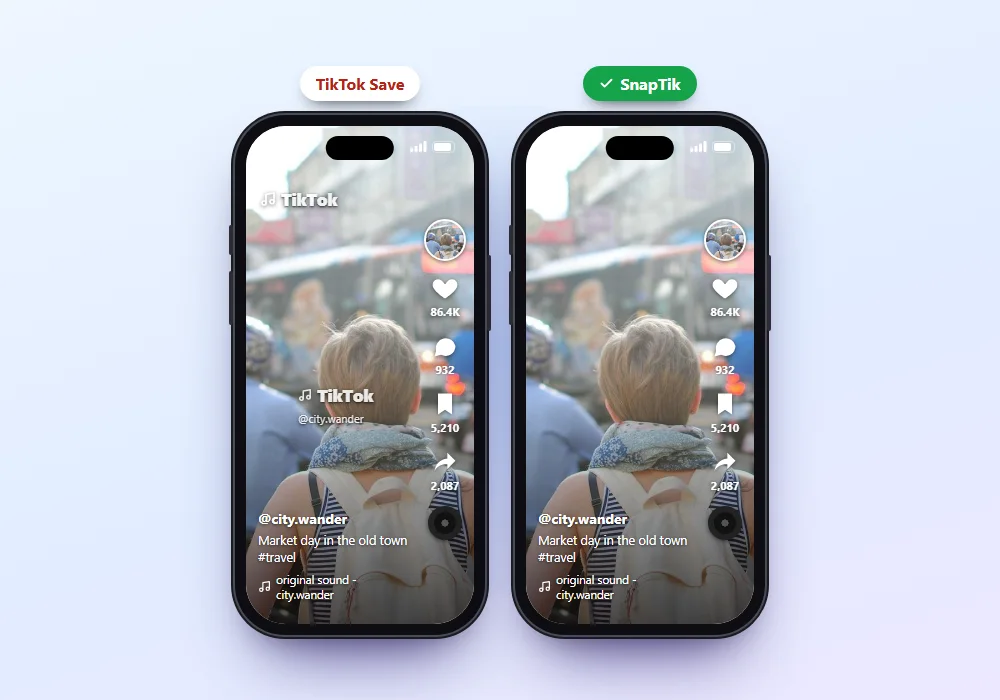
Không có hình mờ
Logo và tên người dùng TikTok đã bị xóa nên clip trông giống như cách người sáng tạo quay.

Trình chiếu ảnh
Dán liên kết bài đăng ảnh và mọi hình ảnh sẽ xuất hiện với nút tải xuống riêng cùng với nhạc của bài đăng.

Âm thanh như MP3
Chỉ giữ lại âm thanh từ bất kỳ video nào dưới dạng MP3. Tiện dụng cho các bài hát, lồng tiếng và âm thanh theo xu hướng.
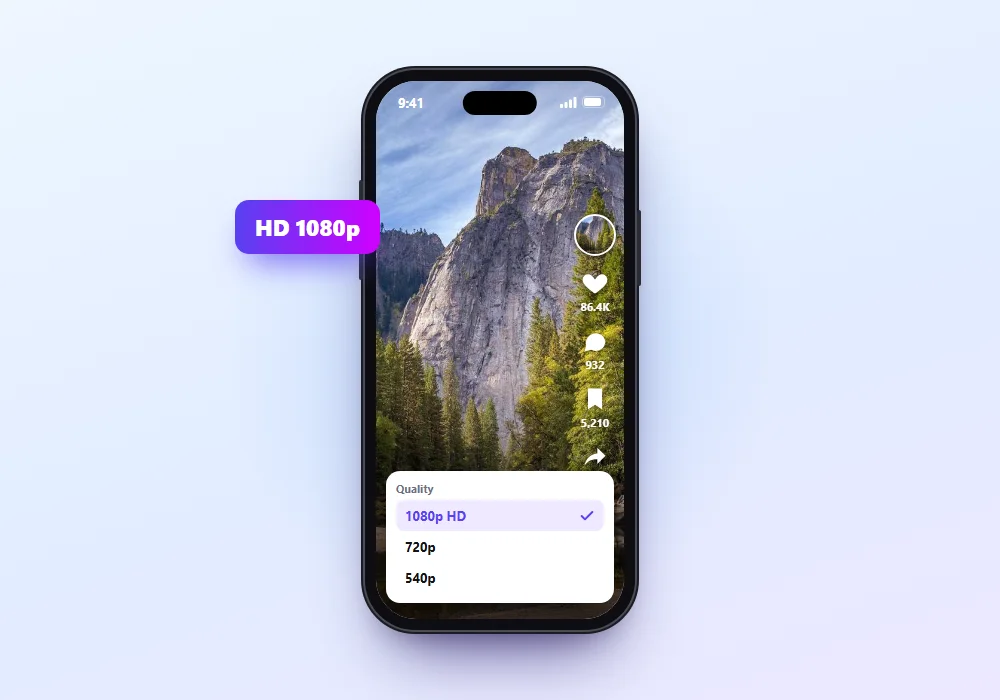
Chất lượng HD
Bản tải xuống phù hợp với chất lượng tốt nhất TikTok có cho clip đó.
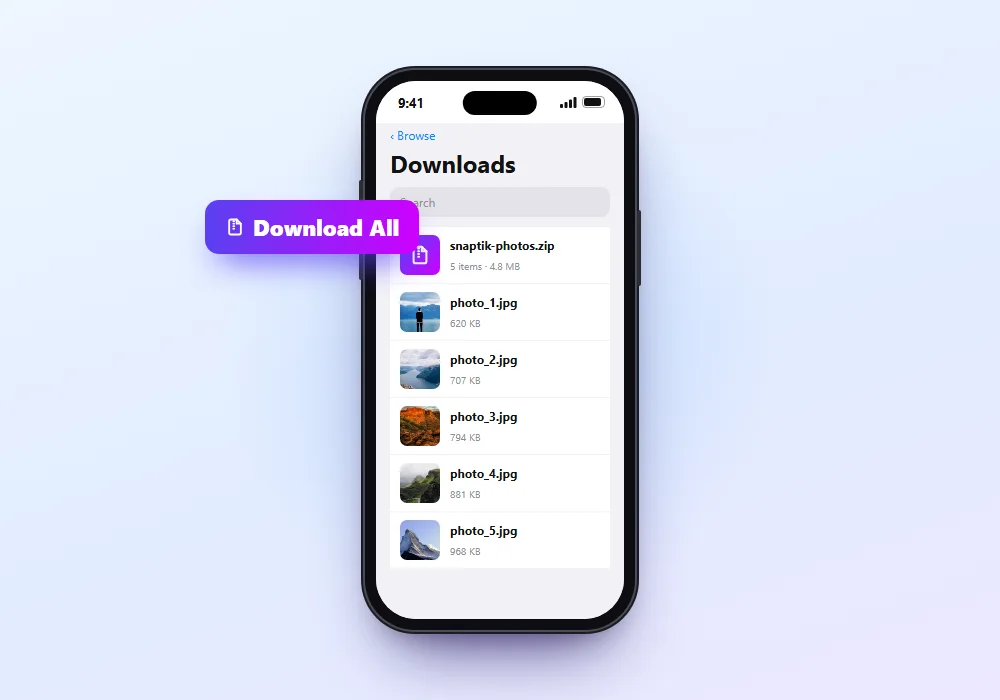
Lưu mọi bức ảnh
Muốn cả bộ? Nhấn Tải xuống tất cả để tải mọi ảnh trong một tệp ZIP hoặc chọn từng ảnh từ bản xem trước.
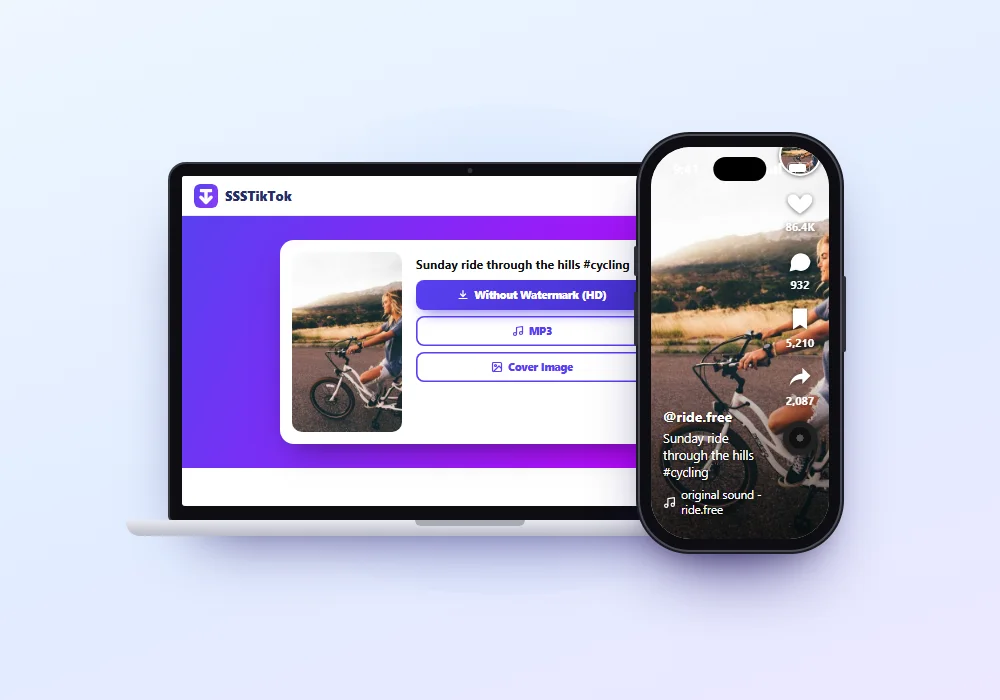
Hoạt động ở mọi nơi
Không có ứng dụng, không có tiện ích mở rộng, không có tài khoản. Bất kỳ trình duyệt hiện đại nào trên mọi thiết bị đều có thể thực hiện được.
Mẹo để tải xuống tốt hơn
- Nhấn Không có hình mờ (HD) trước; đó là phiên bản sạch
- Sử dụng Wi-Fi cho video dài.
- Đối với các bài đăng có ảnh, hãy kiểm tra bản xem trước và bỏ qua những ảnh bạn không cần.
- Giữ lại tệp bạn đã lưu để chỉnh sửa chứ không phải bản sao từ ứng dụng trò chuyện, điều này làm giảm chất lượng.
Ưu và nhược điểm
Ưu điểm
- Làm sạch video không có hình mờ
- Trình chiếu từng ảnh một hoặc tất cả cùng một lúc
- MP3 chỉ bằng một lần nhấn
- Miễn phí, hoạt động trên mọi thiết bị
Nhược điểm
- Chỉ các video công khai
- Mỗi lần tải xuống một lần
- Quảng cáo trên trang
SnapTik không hoạt động?
- "Liên kết không hợp lệ": sao chép lại từ Chia sẻ > Sao chép liên kết và dán liên kết đầy đủ.
- "Không tìm thấy video": video ở chế độ riêng tư, bị xóa hoặc bị chặn theo khu vực.
- Video phát thay vì lưu: nhấn và giữ hoặc nhấp chuột phải vào nút và chọn Liên kết tải xuống .
- Không có gì xảy ra trên iPhone: mở trang trong Safari.
- Không có âm thanh: TikTok đã tắt tiếng nhạc nên không có âm thanh nào để lưu.
Câu hỏi thường gặp SnapTik
SnapTik có miễn phí không?
Đúng. Trình tải xuống SnapTik này được sử dụng miễn phí mà không cần đăng ký. Quảng cáo giữ cho nó chạy.
Làm cách nào để tải xuống bản trình chiếu TikTok bằng SnapTik?
Dán liên kết của bài đăng ảnh và nhấn Tải xuống tất cả cho mỗi ảnh hoặc nút bên dưới mỗi ảnh. Nhấn MP3 để nghe nhạc.
Nó có hoạt động trên iPhone không?
Đúng. Sử dụng Safari trên iOS 13 trở lên; lưu các tập tin vào ứng dụng Tệp.
Tôi có cần một ứng dụng không?
Không. Mọi thứ đều hoạt động trong trình duyệt của bạn.
Tôi có thể tải xuống video riêng tư không?
Không. Chỉ có thể lưu TikTok công khai.
Đây có phải là trang web snaptik.app chính thức không?
Không. Trang tải xuống SnapTik này là một phần của SSSTikTok, một công cụ độc lập và không được điều hành bởi snaptik.app.
Bắt đầu lưu
Dán liên kết TikTok vào hộp ở trên cùng, nhấn Tải xuống và giữ video, ảnh trình chiếu hoặc âm thanh của bạn trong vài giây.