
SSSTikTok - ရေစာမပါသော TikTok ဗီဒီယိုဒေါင်းလုပ်ဆွဲ
HD ဗီဒီယို၊ MP3 သို့မဟုတ် ဓာတ်ပုံများကို သိမ်းဆည်းရန် TikTok လင့်ခ်ကို ကူးထည့်ပါ။ အခမဲ့၊ အက်ပ်မရှိ၊ အကောင့်ဝင်ခြင်းမရှိပါ။
- Watermark မရှိပါ
- HD MP4
- MP3 အသံ
- 100% အခမဲ့
HD ဗီဒီယို ဒေါင်းလုဒ်လုပ်ပါ
ရေစာမပါသော TikTok ဗီဒီယိုများကို HD MP4 အဖြစ် သိမ်းဆည်းပါ။
MP3 Download
မည်သည့် TikTok ၏အသံကို MP3 အဖြစ်မဆိုထားပါ။
ဓာတ်ပုံများ ဒေါင်းလုဒ်လုပ်ပါ
TikTok ဆလိုက်ရှိုးတစ်ခုမှ ပုံတိုင်းကို သိမ်းဆည်းပါ။
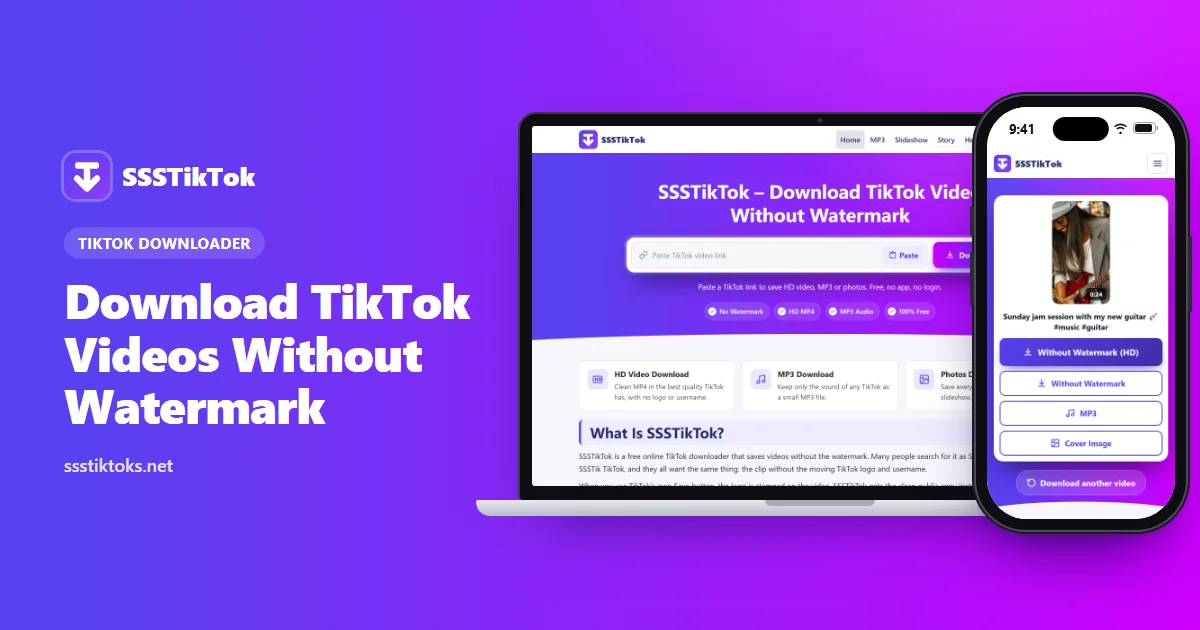
SSSTikTok သည် TikTok ရေစာအမှတ်အသားမပါဘဲ သင့်ဖုန်း သို့မဟုတ် ကွန်ပျူတာတွင် TikTok ဗီဒီယိုများကို သိမ်းဆည်းသည့် အခမဲ့ကိရိယာတစ်ခုဖြစ်သည်။ TikTok မှ ဗီဒီယိုလင့်ခ်ကို ကူးယူပြီး အပေါ်က အကွက်တွင် ကူးထည့်ကာ ဒေါင်းလုဒ်ကို နှိပ်ပါ။ သန့်ရှင်းသောဗီဒီယိုကို HD MP4 အဖြစ် သိမ်းဆည်းထားနိုင်သည် သို့မဟုတ် အသံကို MP3 အဖြစ်သာ သိမ်းဆည်းနိုင်သည်။ ၎င်းသည် သင့်ဘရောက်ဆာတွင် အလုပ်လုပ်သောကြောင့် ထည့်သွင်းရန် အက်ပ်မရှိသလို ဖန်တီးရန်အကောင့်လည်း မရှိပါ။
SSSTikTok ဆိုတာဘာလဲ။
SSSTikTok သည် အွန်လိုင်း TikTok ဒေါင်းလုဒ်လုပ်သူဖြစ်သည်။ လူများသည် ၎င်းကို SSSTik ၊ SSS TikTok သို့မဟုတ် SSSTik TikTok ဟုလည်း ရိုက်ထည့်ကြသည်၊ သို့သော် ၎င်းတို့အားလုံးသည် တူညီသောအရာကို ရှာဖွေနေကြသည်- လိုဂိုမပါဘဲ TikTok ဗီဒီယိုကို အမြန်သိမ်းဆည်းရန် နည်းလမ်း။
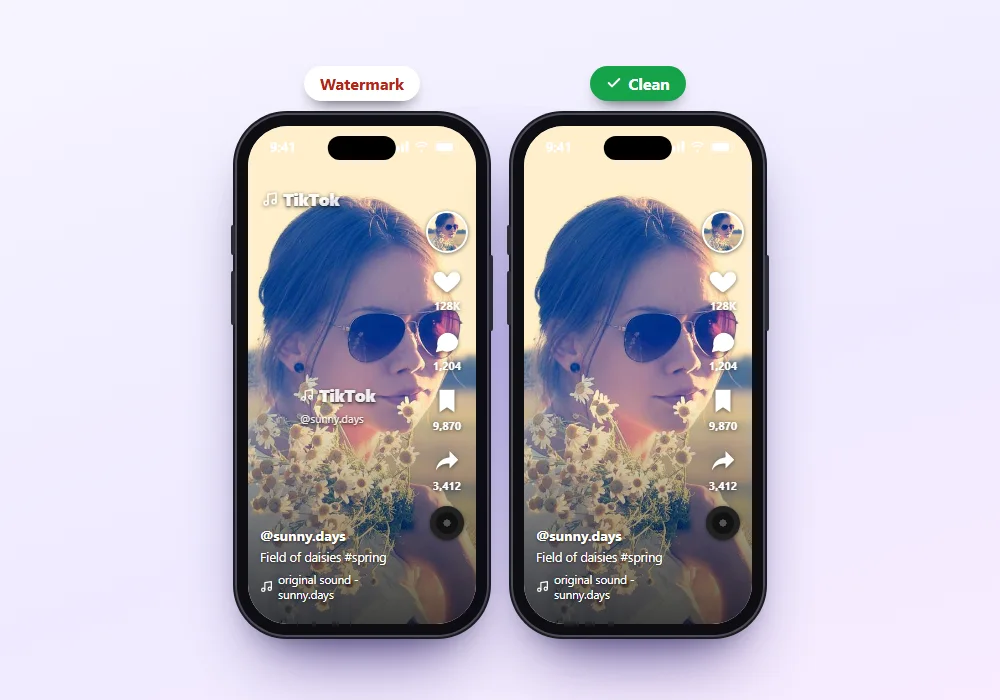
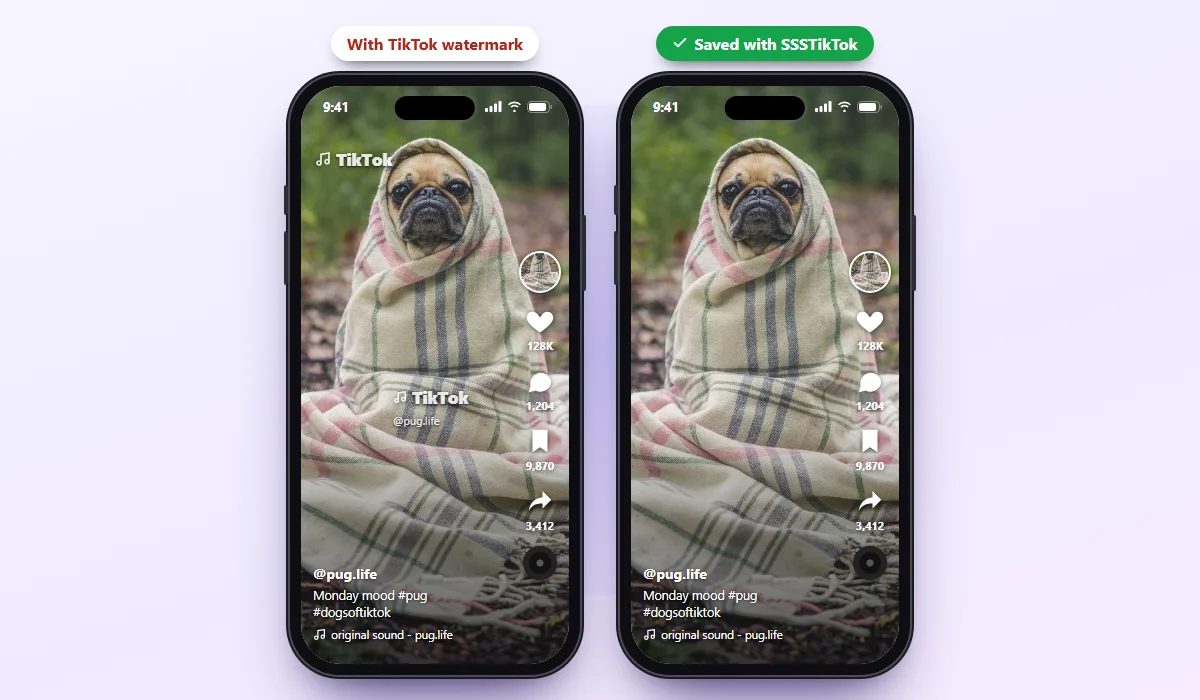
ဒါက ဘာကြောင့် အရေးကြီးတာလဲ။ TikTok ၏ကိုယ်ပိုင် Save ခလုတ်ကို သင်အသုံးပြုသောအခါ၊ အက်ပ်သည် ၎င်း၏လိုဂိုနှင့် ဖန်တီးသူ၏အသုံးပြုသူအမည်ကို ဗီဒီယိုပေါ်တွင် တံဆိပ်နှိပ်ပေးကာ လိုဂိုသည် မျက်နှာပြင်အနှံ့ ခုန်သွားပါသည်။ ကျွန်ုပ်တို့၏ဒေါင်းလုဒ်လုပ်သူသည် အများသူငှာဗီဒီယို၏ သန့်ရှင်းသောမိတ္တူကို ရရှိသောကြောင့် သင်သည် ကလစ်တစ်ခုသာကျန်တော့သည်။
လူတွေ ဘာကြောင့် SSSTikTok သုံးတာလဲ။
လူအများစုသည် အရာသုံးခုထဲမှ တစ်ခုကို လိုချင်ကြသည်။ အချို့က ၎င်းတို့၏ကိုယ်ပိုင်ဗီဒီယိုများကို တည်းဖြတ်ရန် သို့မဟုတ် အခြားတစ်နေရာတွင် တင်ရန် သန့်ရှင်းသောကော်ပီကို လိုချင်ကြသည်။ အခြားသူများက အော့ဖ်လိုင်းကြည့်ရှုရန် ချက်ပြုတ်နည်း၊ လေ့ကျင့်ခန်း သို့မဟုတ် ကျူတိုရီရယ်ကို သိမ်းဆည်းလိုကြသည်။ ပြီးတော့ MP3 အနေနဲ့ ဗီဒီယိုထဲက သီချင်း ဒါမှမဟုတ် အသံကိုပဲ လိုချင်တာများတယ်။ ဤကိရိယာသည် ဘောက်စ်တစ်ခုမှ သုံးခုလုံးကို လုပ်ဆောင်သည်။
SSSTikTok ၏အင်္ဂါရပ်များ
Watermark မပါဘဲ TikTok ဗီဒီယိုများကိုဒေါင်းလုဒ်လုပ်ပါ
ဒါက လူတွေ ဒီကိုလာရတဲ့ အဓိက အကြောင်းအရင်းပဲ။ သိမ်းဆည်းထားသော ဗီဒီယိုတွင် TikTok လိုဂိုမရှိသည့်အပြင် ထောင့်တွင် အသုံးပြုသူအမည်မရှိပါ။ ၎င်းသည် တံဆိပ်ခေါင်းမပါဘဲ သင်ကြည့်ရှုခဲ့သည့် ကလစ်နှင့် အတူတူပင်ဖြစ်ပြီး ပိုကြီးသောစခရင်ပေါ်တွင် တည်းဖြတ်ရန် သို့မဟုတ် ကြည့်ရှုရန် ပိုမိုလွယ်ကူစေသည်။
TikTok ရှိသည့်အခါ HD အရည်အသွေး
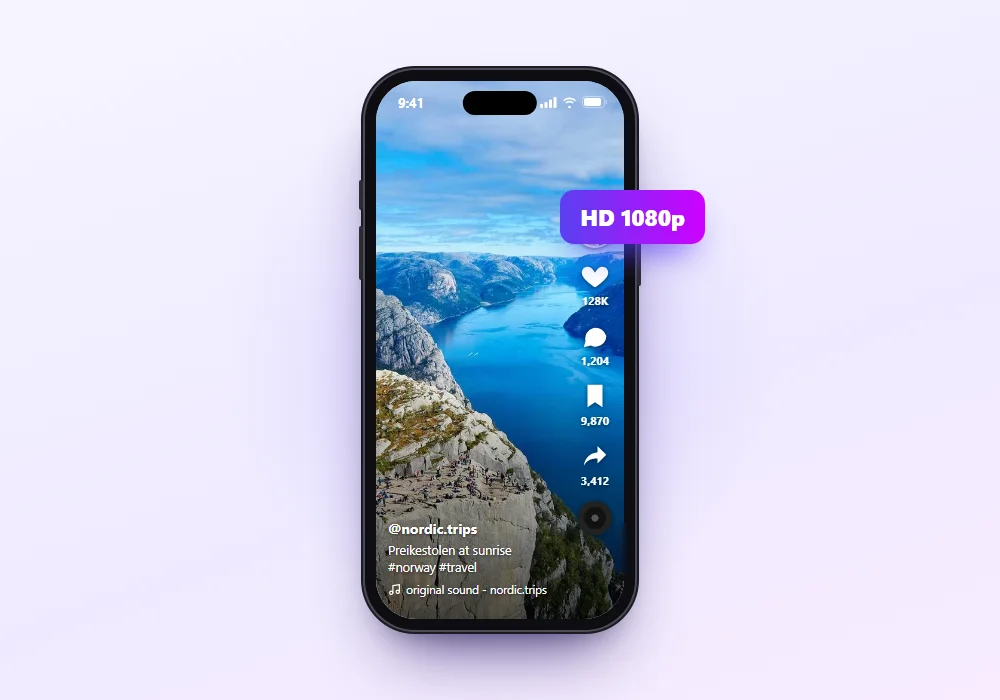
ဗီဒီယိုတစ်ခုစီအတွက် အကောင်းဆုံးအရည်အသွေး TikTok စတိုးဆိုင်များကို ကျွန်ုပ်တို့ သိမ်းဆည်းပါသည်။ ဖန်တီးသူသည် HD ဖြင့် အပ်လုဒ်လုပ်ပါက သင်သည် HD ရရှိမည်ဖြစ်သည်။ အပ်လုဒ်သည် အရည်အသွေးနိမ့်ပါက၊ မည်သည့်ကိရိယာမှ မည်သည့်အရာမှ အသေးစိတ်မထည့်နိုင်သောကြောင့် ဒေါင်းလုဒ်သည် လွန်သွားမည်ဖြစ်သည်။
အသံကို MP3 အဖြစ်သိမ်းဆည်းပါ
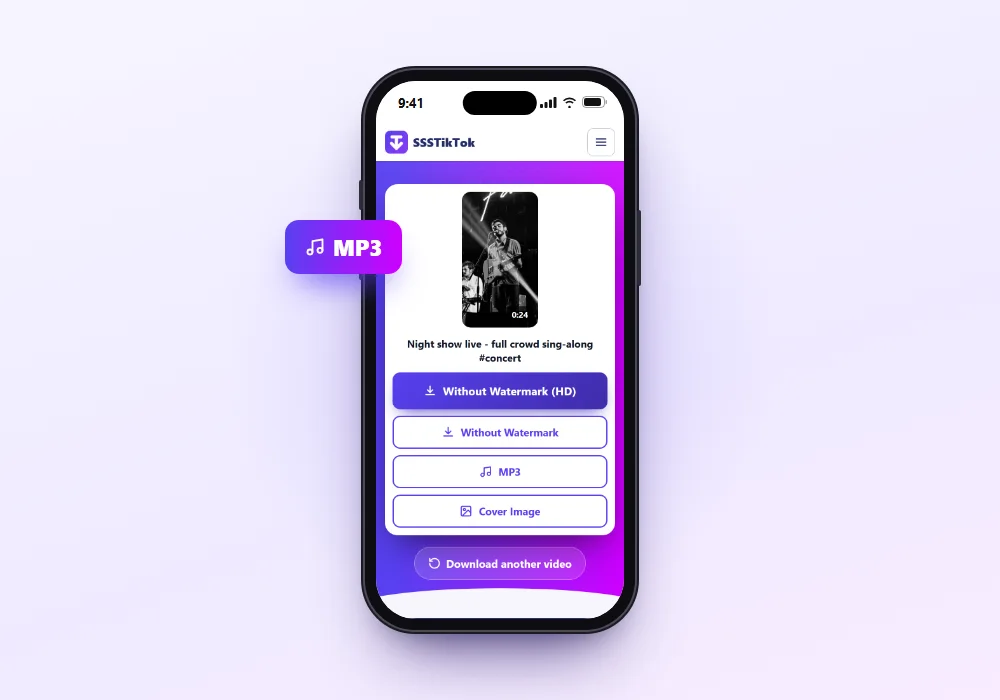
MP3 ရွေးချယ်ပါက အသံတစ်ခုတည်းကို ရရှိမည်ဖြစ်သည်။ ဖိုင်သည် ဗီဒီယိုတစ်ခုထက် များစွာသေးငယ်ပြီး မည်သည့်တေးဂီတအက်ပ်တွင်မဆို ဖွင့်နိုင်သည်။ ခေတ်စားနေသော အသံများ၊ အသံထွက်များနှင့် သင်သိမ်းထားလိုသော သီချင်းတိုများအတွက် အသုံးဝင်သည်။ ကျွန်ုပ်တို့၏ TikTok MP3 စာမျက်နှာ တွင် နောက်ထပ်အကြံပြုချက်များ ရှိပါသည်။
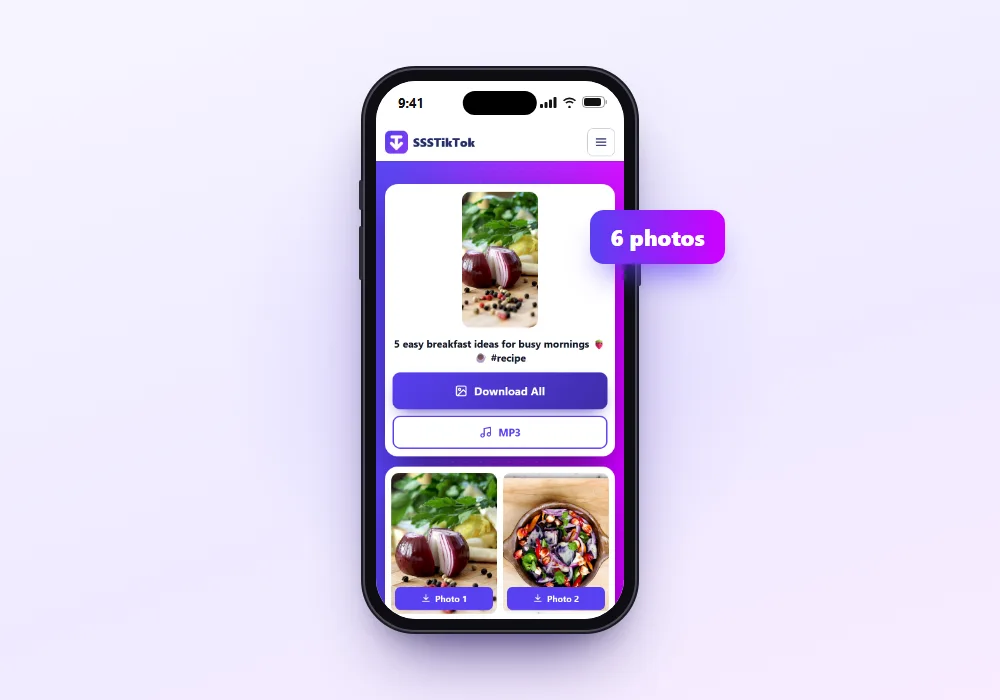
TikTok ဆလိုက်ရှိုးများနှင့် ဓာတ်ပုံများ
ဓါတ်ပုံ ပို့စ်တွေတင်တာလည်း အလုပ်ဖြစ်တယ်။ ပုံတိုင်းကို သီးခြားစီ သို့မဟုတ် ၎င်းတို့အားလုံးကို တစ်ပြိုင်နက် သိမ်းဆည်းနိုင်ပြီး သီချင်းကို MP3 အဖြစ် သိမ်းဆည်းနိုင်သည်။ အသေးစိတ်အတွက် ကျွန်ုပ်တို့၏ slideshow downloader ကိုကြည့်ပါ။
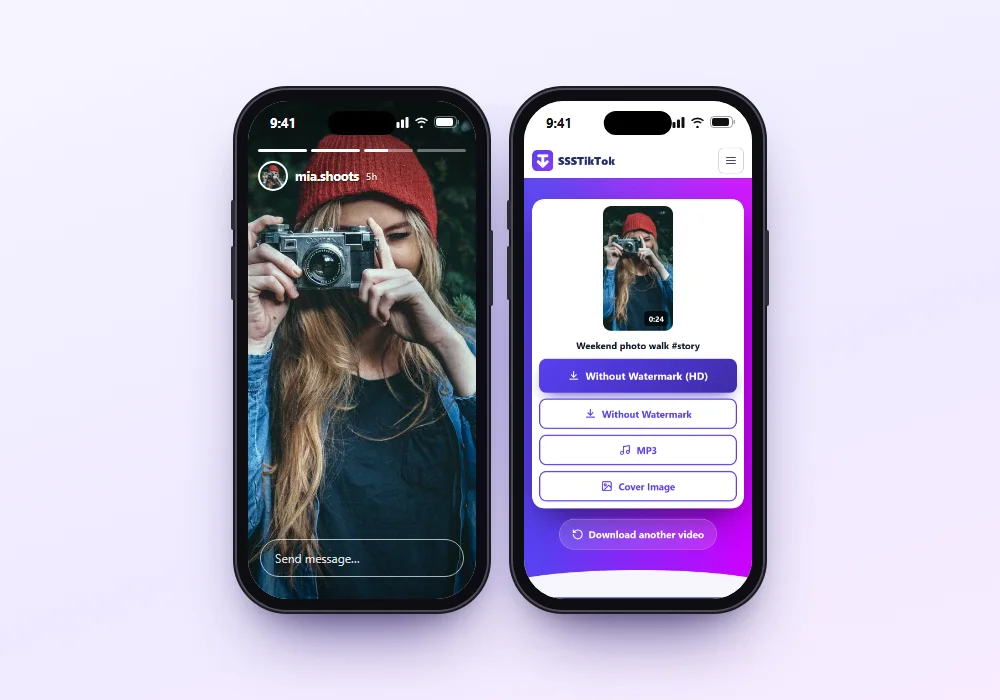
TikTok ဇာတ်လမ်းများ
၂၄ နာရီကြာပြီးနောက် ဇာတ်လမ်းများ ကွယ်ပျောက်သွားသည်။ အများသူငှာ Stories ကို MP4 အဖြစ် သိမ်းဆည်းနိုင်ပါသည်။ Story ၏လင့်ခ်ကို ကူးယူပြီး ဤနေရာတွင် ကူးထည့်ပါ။
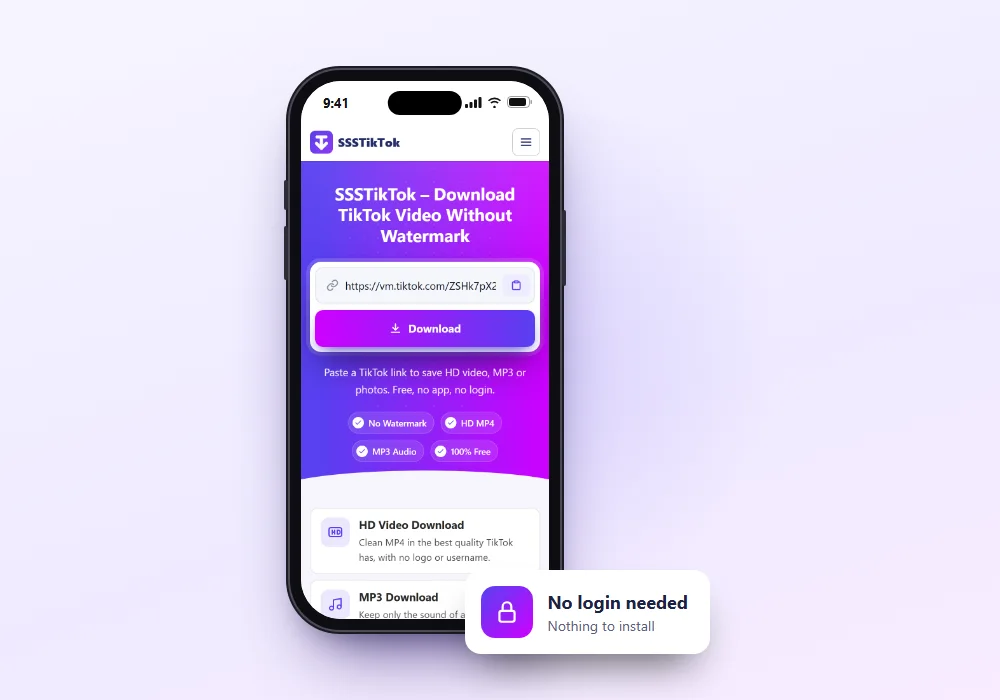
အက်ပ်မရှိ၊ လော့ဂ်အင်မရှိပါ
အားလုံးသင့်ရဲ့ browser မှာဖြစ်ပျက်။ သင်သည် မည်သည့်အရာကိုမျှ ထည့်သွင်းခြင်းမရှိသည့်အပြင် သင်၏ TikTok စကားဝှက်ကို ဘယ်တော့မှ မရိုက်ပါ။ ၎င်းသည် သင့်ဖုန်းကို သန့်ရှင်းစေပြီး သင့်အကောင့်ကို သီးသန့်ဖြစ်စေသည်။
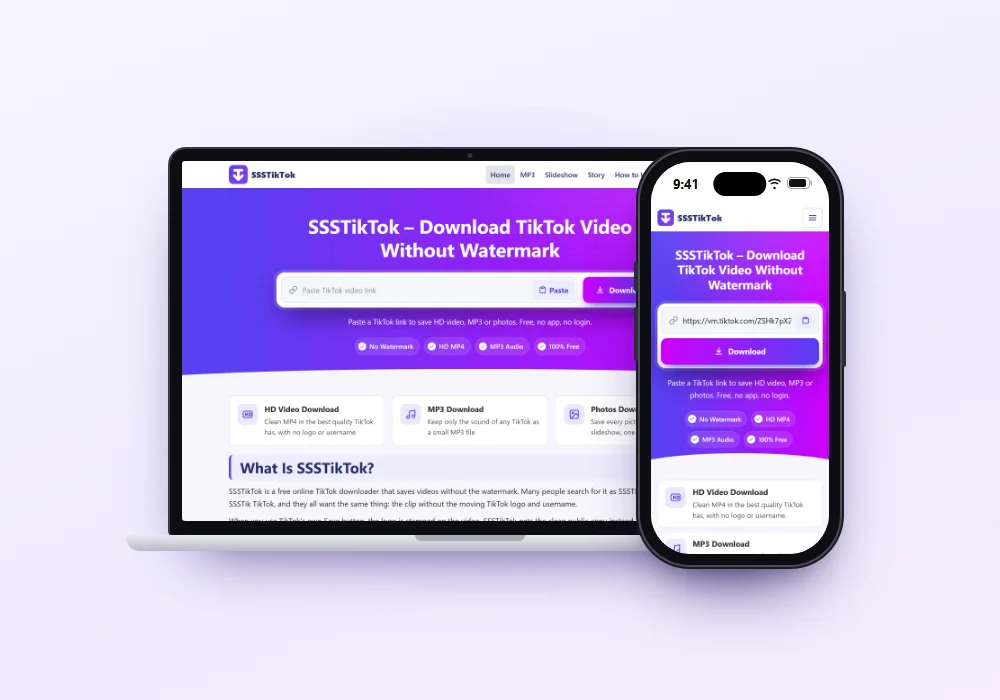
မည်သည့်စက်ပစ္စည်းတွင်မဆို အလုပ်လုပ်ပါသည်
၎င်းသည် Chrome၊ Safari၊ Firefox၊ Edge သို့မဟုတ် Samsung အင်တာနက်တွင် လုပ်ဆောင်သည်။ ၎င်းသည် Android ဖုန်းများ၊ iPhones၊ iPads၊ Windows PC နှင့် Macs များတွင်အလုပ်လုပ်သည်။
ဒေါင်းလုဒ်လုပ်လို့ရတဲ့အရာ
| အကြောင်းအရာ | လင့်ခ်ကို ကူးထည့်ပါ။ | ဘာရလဲ။ |
|---|---|---|
| ပုံမှန် TikTok ဗီဒီယို | ဗီဒီယိုရဲ့ Share link ပါ။ | ရေစာမပါသော MP4 (HD ရရှိသည့်အခါ) |
| ဗီဒီယိုတစ်ခု၏အသံ | တူညီသောဗီဒီယိုလင့်ခ် | MP3 အသံ |
| ဓာတ်ပုံဆလိုက်ရှိုး | ဓာတ်ပုံပို့စ်ရဲ့လင့်ခ် | ပုံတစ်ပုံချင်းစီကို JPG အဖြစ် (သို့မဟုတ် ၎င်းတို့အားလုံးကို ZIP တစ်ခုထဲတွင်) နှင့် MP3 အဖြစ် ဂီတ |
| ဇာတ်လမ်း | ဇာတ်လမ်း၏လင့်ခ် (မကုန်ဆုံးမီ) | MP4 |
| သင်၏ကိုယ်ပိုင်ဗီဒီယိုများ | သင့်ဗီဒီယို၏လင့်ခ် | သန့်ရှင်းသော အရန်မိတ္တူ |
အသုံးပြုသူအမည်များ၊ ဟက်ရှ်တဂ်များနှင့် အသံစာမျက်နှာများသည် ထည့်သွင်းမှုအဖြစ် အလုပ်မလုပ်ပါ။ ပို့စ်တစ်ခုသို့ လင့်ခ်တစ်ခု အမြဲလိုအပ်သည်။
Android ဖုန်းပေါ်တွင် TikTok ဗီဒီယိုများကို မည်သို့ဒေါင်းလုဒ်လုပ်မည်နည်း
SSSTikTok ဖြင့် Android ပေါ်တွင် TikTok ဗီဒီယိုများကို ဒေါင်းလုဒ်လုပ်ခြင်းသည် ရိုးရှင်းသောလုပ်ငန်းစဉ်တစ်ခုဖြစ်သည်။ အပိုအပလီကေးရှင်းကို မထည့်သွင်းဘဲ အလိုရှိသော ဗီဒီယိုကို အလွယ်တကူ ဒေါင်းလုဒ်လုပ်နိုင်ပါသည်။ ဤအဆင့်များကို လိုက်နာပြီး သင့်ဖုန်းတွင် TikTok ဗီဒီယိုကို ဒေါင်းလုဒ်လုပ်ပါ။
TikTok ဗီဒီယိုကို ရွေးပါ
သင့် Android စက်တွင် TikTok အက်ပ်ကိုဖွင့်ပြီး သင်သိမ်းဆည်းလိုသော ဗီဒီယိုကို ရွေးချယ်ပါ။
Share ခလုတ်ကိုနှိပ်ပါ
စခရင်၏ညာဘက်ခြမ်းရှိ Share icon ကိုနှိပ်ပါ။
ဗီဒီယိုလင့်ခ်ကို ကူးယူပါ
မျှဝေခြင်းမီနူးမှ Copy link ကိုရွေးချယ်ပါ။
Link ကို SSSTikTok ထဲသို့ ကူးထည့်ပါ
URL ကို ကူးယူပြီးသည်နှင့်၊ ကျွန်ုပ်တို့၏ SSSTikTok ကိရိယာသို့ ပြန်သွားပြီး URL ကို ဒေါင်းလုဒ်အကွက်ထဲသို့ ကူးထည့်ပါ။
ဒေါင်းလုဒ်ရွေးချယ်မှုတစ်ခုကို ရွေးပါ
ယခု ဒေါင်းလုဒ်ကို နှိပ်ပြီး ဗီဒီယိုအတွက် ရေစာမပါသော MP4 သို့မဟုတ် အသံအတွက် MP3 ကဲ့သို့သော ရနိုင်သောရွေးချယ်မှုကို ရွေးချယ်ပါ။
ဖော်မတ်တစ်ခုကို သင်ရွေးချယ်ပြီးနောက် ဒေါင်းလုဒ်စတင်ပါမည်။ လုပ်ဆောင်ချိန်သည် ကွဲပြားနိုင်ပြီး ဖိုင်ကို မည်သည့်နေရာတွင် သိမ်းဆည်းသင့်သည်ကို အတည်ပြုရန် သင့်ဘရောက်ဆာမှ တောင်းဆိုနိုင်ပါသည်။
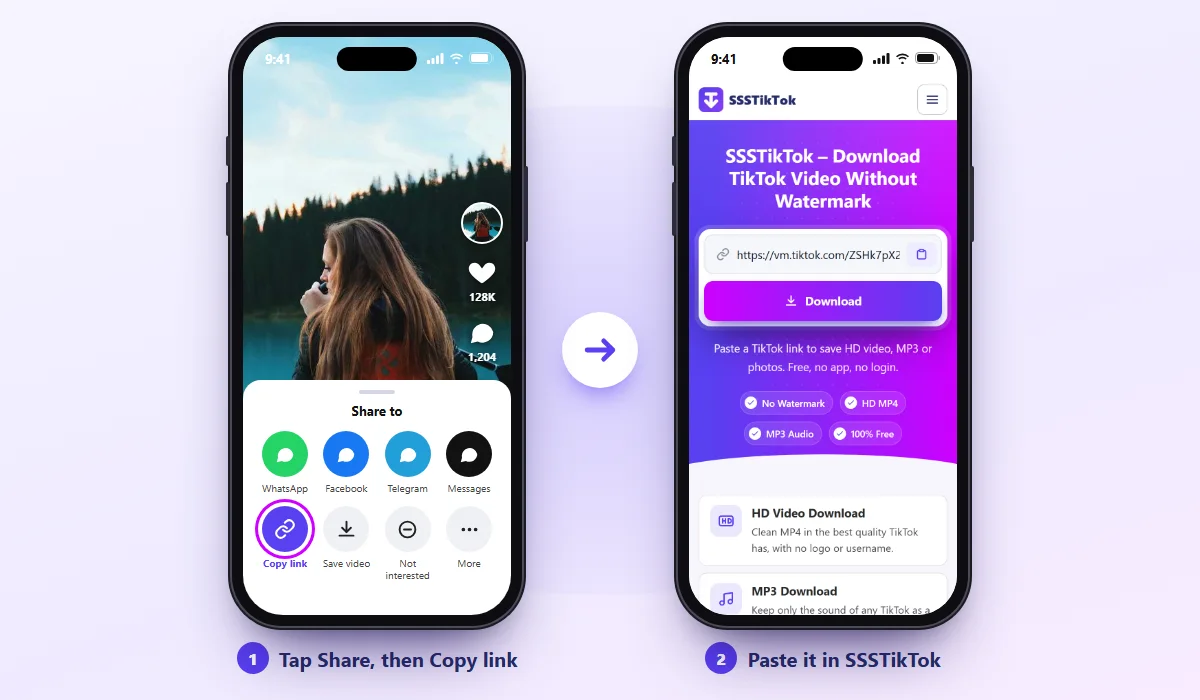
အကြံပြုချက်တစ်ခု- paste အဆင်မပြေပါက၊ အကွက်အတွင်း၌ ကြာကြာဖိပြီး Paste ကို နှိပ်ပါ။ အချို့ဖုန်းများသည် အလိုအလျောက် ကူးထည့်ခြင်းကို ပိတ်ပင်ထားသည်။
iPhone နှင့် iPad တွင် TikTok ဗီဒီယိုများကို မည်သို့ဒေါင်းလုဒ်လုပ်မည်နည်း။
ဒေါင်းလုဒ်လုပ်ထားသောဖိုင်များကို Safari နှင့် Files အက်ပ်မှတဆင့် စီမံခန့်ခွဲသော်လည်း အခြေခံလုပ်ငန်းစဉ်သည် iPhone နှင့် iPad တွင် အလားတူဖြစ်သည်။
- TikTok ဗီဒီယိုကို TikTok အက်ပ် သို့မဟုတ် ဝဘ်ဘရောက်ဆာတစ်ခုတွင် ဖွင့်ပါ။
- Share option (ညာဘက်အခြမ်းရှိမြှားအိုင်ကွန်) ကိုနှိပ်ပြီး Copy link ကို ရွေးချယ်ပါ။
- Safari သို့မဟုတ် Chrome ကိုဖွင့်ပြီး ssstiktoks.net သို့သွားပါ။
- ကူးယူထားသော TikTok URL ကို ဒေါင်းလုဒ်အကွက်ထဲသို့ ကူးထည့်ပါ၊ ဒေါင်းလုဒ် ခလုတ်ကို နှိပ်ပြီး သင်နှစ်သက်သော ဒေါင်းလုဒ်ဖော်မတ်ကို ရွေးချယ်ပါ။
လုပ်ငန်းစဉ်ပြီးသည်နှင့်၊ ဖိုင်ကိုသင်၏ iPhone သို့မဟုတ် iPad တွင်သိမ်းဆည်းလိမ့်မည်။ ဗီဒီယိုသည် Files အက်ပ် သို့မဟုတ် Photos အက်ပ်တွင် ပေါ်လာနိုင်သည်။
SSSTikTok ဖြင့် TikTok ဇာတ်လမ်းများကို ဒေါင်းလုဒ်လုပ်နည်း
TikTok Stories ကို ဒေါင်းလုဒ်လုပ်လိုပါက အောက်ပါရိုးရှင်းသော အဆင့်များကို လိုက်နာပါ။
- TikTok ဖွင့်ပြီး သင်ဒေါင်းလုဒ်လုပ်လိုသော Story ကိုရွေးချယ်ပါ။
- Share icon ကို နှိပ်ပြီး Copy link ကို ရွေးချယ်ပါ။
- SSSTikTok သို့ ပြန်သွားပြီး ကူးယူထားသော လင့်ခ်ကို စာမျက်နှာ၏ ထိပ်ရှိ ဒေါင်းလုဒ်အကွက်ထဲသို့ ကူးထည့်ပါ။
- Story ဖော်မတ်ပေါ်မူတည်၍ ဗီဒီယို သို့မဟုတ် ဓာတ်ပုံရွေးချယ်မှုကို ရွေးချယ်ပါ။
- ဖိုင်ကို သင့်စက်တွင်သိမ်းဆည်းရန် ဒေါင်းလုဒ်ကို နှိပ်ပါ။
သင့်စက်ပေါ်တွင် သိမ်းဆည်းပြီးသည်နှင့် Instagram၊ Telegram၊ WhatsApp နှင့် အခြားပလပ်ဖောင်းများတွင် မျှဝေနိုင်ပါသည်။
Android တွင် ဖုန်းမြည်သံအဖြစ် TikTok Audio ကို မည်သို့အသုံးပြုရမည်နည်း။
အသံအပိုင်း သို့မဟုတ် ဂီတကို ဖုန်းမြည်သံအဖြစ် အသုံးပြုလိုပါက၊ အောက်ပါအဆင့်များအတိုင်း လုပ်ဆောင်နိုင်သည်-
- အသံပါရှိသော TikTok ဗီဒီယိုကိုဖွင့်ပါ။
- Share ကို ရွေးချယ်ပြီး Copy link ကိုနှိပ်ပါ။
- ဒေါင်းလုဒ်ဘောက်စ်တွင် ဗီဒီယိုလင့်ခ်ကို ကူးထည့်ပါ။
- ဒေါင်းလုဒ် ခလုတ်ကိုနှိပ်ပြီး MP3 ရွေးချယ်မှုကို ရွေးချယ်ပါ။
- ဆက်တင်များ > အသံနှင့်တုန်ခါမှု > ဖုန်းမြည်သံကို ဖွင့်ပါ၊ ထို့နောက် Add ၊ ကျွန်ုပ်၏အသံများ သို့မဟုတ် ဖိုင်များမှ ဖိုင်များကို ရွေးချယ်ပြီး ဒေါင်းလုဒ်လုပ်ထားသော MP3 ဖိုင်ကိုရွေးချယ်ပါ။ မီနူးအမည်များသည် Android စက်ကိရိယာအလိုက် ကွဲပြားနိုင်သည်။
Windows PC နှင့် Mac တွင် TikTok ဗီဒီယိုများကို မည်သို့ဒေါင်းလုဒ်လုပ်မည်နည်း။
သင်သည် Windows သို့မဟုတ် macOS ကို အသုံးပြုသည်ဖြစ်စေ တွဲသုံးနိုင်သော ဘရောက်ဆာမှတဆင့် အများသူငှာ TikTok ဗီဒီယို၏ ရနိုင်သောဗားရှင်းကို ဒေါင်းလုဒ်လုပ်နိုင်ပါသည်။
- TikTok ဝဘ်ဆိုဒ် သို့မဟုတ် အက်ပ်ကိုဖွင့်ပြီး သင်နှစ်သက်သော ဗီဒီယိုကို ဖွင့်ပါ။
- Share ကိုနှိပ်ပြီး Copy link ကို နှိပ်ပါ။
- SSSTikTok သို့ပြန်လာပြီး ဒေါင်းလုဒ်ဘောက်စ်တွင် လင့်ခ်ကို ကူးထည့်ပါ။
- Download ခလုတ်ကိုနှိပ်ပါ။
- ရရှိနိုင်သော ဖော်မတ်ကို ရွေးချယ်ပါ- Watermark MP4 သို့မဟုတ် MP3 မပါဘဲ .
သင့်ဘရောက်ဆာမှ သင့်အား တည်နေရာကို ရွေးချယ်ရန် တောင်းဆိုနိုင်သော်လည်း သင့်ဘရောက်ဆာ၏ မူရင်းဒေါင်းလုဒ်များဖိုင်တွဲတွင် ဖိုင်ကို များသောအားဖြင့် သိမ်းဆည်းထားမည်ဖြစ်သည်။
WhatsApp Status တွင် ဒေါင်းလုဒ်လုပ်ထားသော TikTok ဗီဒီယိုကို မည်သို့မျှဝေရမည်နည်း။
WhatsApp Status အဖြစ် TikTok ဗီဒီယိုကို အသုံးပြုခြင်းသည် မခက်ခဲပါ။ အောက်ပါအဆင့်များကိုသာ လိုက်နာပါ။
- TikTok အက်ပ်ကိုဖွင့်ပြီး သင်အသုံးပြုလိုသော ဗီဒီယိုကို ရွေးချယ်ပါ။
- Share ကိုနှိပ်ပြီး လင့်ခ်ကို ကော်ပီကူးပါ ။
- စာမျက်နှာ၏ထိပ်ရှိ ဒေါင်းလုဒ်အကွက်တွင် ဗီဒီယိုလင့်ခ်ကို ကူးထည့်ပါ။
- ဒေါင်းလုဒ် ခလုတ်ကိုနှိပ်ပြီး Watermark မပါတဲ့ MP4 သို့မဟုတ် MP3 ရွေးချယ်ပါ။
- သင့်ဘရောက်ဆာနှင့် စက်ပေါ် မူတည်၍ ဗီဒီယိုကို သင့်စက်၏ပြခန်း၊ ဓာတ်ပုံများအက်ပ် သို့မဟုတ် ဒေါင်းလုဒ်များဖိုင်တွဲတွင် သိမ်းဆည်းမည်ဖြစ်သည်။
- WhatsApp ကိုဖွင့်ပြီး မျက်နှာပြင်အောက်ခြေရှိ အပ်ဒိတ်များကို နှိပ်ပါ။
- Add status ကိုနှိပ်ပြီး ဒေါင်းလုဒ်လုပ်ထားသော ဗီဒီယိုကို ရွေးချယ်ပါ။
- ဗီဒီယိုကို ပြန်လည်သုံးသပ်ပါ၊ ချန်လှပ်ထားသည့် စာတန်းတစ်ခုထည့်ကာ သင်၏ WhatsApp အခြေအနေအဖြစ် ထုတ်ဝေရန် ပို့ပါ ကို နှိပ်ပါ။
ထို့နောက် သင့်အခြေအနေကို WhatsApp တွင် ပေါင်းထည့်မည်ဖြစ်ပြီး သင့်အဆက်အသွယ်များသို့ ပြသမည်ဖြစ်သည်။
ကျွန်ုပ်တို့၏ အသုံးပြုပုံစာမျက်နှာသည် စက်ပစ္စည်းတစ်ခုစီကို အဆင့်ဆင့်ပြုပြင်မှုများဖြင့် အကျုံးဝင်ပါသည်။
အကောင်းဆုံးအရည်အသွေးအတွက် အကြံပြုချက်များ
- မူရင်းကို အရင်စစ်ဆေးပါ။ ဗီဒီယိုသည် TikTok အတွင်းတွင် ပျော့ပျောင်းနေပါက ဒေါင်းလုဒ်သည် အတူတူပင်ဖြစ်လိမ့်မည်။
- ကမ်းလှမ်းသည့်အခါ HD ကိုရွေးပါ။ MP4 ခလုတ်တစ်ခုသာတွေ့ပါက ၎င်းသည် ရနိုင်သောအကောင်းဆုံးဗားရှင်းဖြစ်နေပါပြီ။
- ရှည်လျားသောကလစ်များအတွက် Wi-Fi ကိုသုံးပါ။ HD ဖိုင်များသည် ပိုကြီးပြီး အားနည်းသော အချက်ပြမှုသည် ဒေါင်းလုဒ်ကို တိုတောင်းစေနိုင်သည်။
- မူရင်းဖိုင်ကို သိမ်းထားပါ။ ချတ်အက်ပ်မှတဆင့် ဗီဒီယိုကို ပြန်လည်မျှဝေသည့်အခါတိုင်း၊ ၎င်းကို ထပ်မံချုံ့လိုက်ပါသည်။ သင်သိမ်းဆည်းထားသည့်ဖိုင်မှ တည်းဖြတ်ပြီး အပ်လုဒ်လုပ်ပါ။
ဖန်တီးသူများအတွက်- သင့်ကိုယ်ပိုင်ဗီဒီယိုများကို အရန်သိမ်းပါ။
TikTok ပေါ်တွင် တင်ပါက၊ သင့်ဗီဒီယိုများသည် အက်ပ်တစ်ခုတည်းတွင်သာ အသက်ရှင်နေပါသည်။ အကောင့်များ လော့ခ်ချခြင်း၊ ဗီဒီယိုများ မှားယွင်းစွာ ဖယ်ရှားခံရပြီး မူကြမ်းအဟောင်းများ ပျောက်သွားပါသည်။ သင်တင်ထားသော ဗီဒီယိုတစ်ခုစီ၏ သန့်ရှင်းသောမိတ္တူကို သိမ်းဆည်းခြင်းသည် စက္ကန့်ပိုင်းကြာမြင့်ပြီး သင့်အား ထိန်းချုပ်သည့် ဒစ်ဂျစ်တိုက်တစ်ခုပေးသည်။ ၎င်းသည် ၎င်းတို့တွင် TikTok လိုဂိုမပါဘဲ YouTube Shorts သို့မဟုတ် Instagram Reels တွင် သင်၏အကောင်းဆုံးကလစ်များကို ပြန်လည်အသုံးပြုရန်လည်း လွယ်ကူစေသည်။
SSSTikTok vs TikTok ၏ Save ခလုတ်
| TikTok ၏ Save ခလုတ် | SSSTikTok | |
|---|---|---|
| ရေစာ | ဗီဒီယိုတွင် လိုဂိုနှင့် အသုံးပြုသူအမည် | တစ်ခုမှ |
| အသံသီးသန့် (MP3) | မရရှိနိုင်ပါ | ဟုတ်ကဲ့ |
| PC တွင်အလုပ်လုပ်သည်။ | ကန့်သတ်ချက် | ဟုတ်ကဲ့၊ မည်သည့်ဘရောက်ဆာတွင်မဆို |
| TikTok အက်ပ် လိုအပ်ပါသည်။ | ဟုတ်ကဲ့ | မရှိ |
| ဓါတ်ပုံများကို တစ်ခုပြီးတစ်ခုပြသပါ။ | မရှိ | ဟုတ်ကဲ့ |
| ကုန်ကျစရိတ် | အခမဲ့ | အခမဲ့ |
လိုဂိုကို စိတ်မ၀င်စားရင် TikTok ရဲ့ ခလုတ်က အဆင်ပြေပါတယ်။ ကျွန်ုပ်တို့၏ ဒေါင်းလုဒ်ဆွဲသူသည် သန့်ရှင်းသောဖိုင်၊ အော်ဒီယို သို့မဟုတ် သင့်ကွန်ပြူတာတွင် ဒေါင်းလုဒ်လုပ်ရန် လိုအပ်သောအခါတွင် ကျွန်ုပ်တို့၏ ဒေါင်းလုဒ်ကိရိယာသည် ပိုမိုကောင်းမွန်သော ရွေးချယ်မှုဖြစ်သည်။
SSSTikTok ၏ အားသာချက်များနှင့် အားနည်းချက်များ
အကျိုးအပြစ်များ
- ရေစာမပါသော TikTok ဗီဒီယိုများကို သိမ်းဆည်းသည်။
- MP4 ၊ MP3 နှင့် ဓာတ်ပုံရွေးချယ်မှုများ တစ်နေရာတည်းတွင်
- အက်ပ်မရှိ၊ အကောင့်ဖွင့်ခြင်း၊ အကောင့်ဖွင့်ခြင်း မရှိပါ။
- ဖုန်းများနှင့် ကွန်ပျူတာများတွင် အလုပ်လုပ်သည်။
- အသုံးပြုရန်အခမဲ့
အားနည်းချက်များ
- ကိုယ်ပိုင်ဗီဒီယိုများကို ဒေါင်းလုဒ်လုပ်၍မရပါ။
- တစ်ကြိမ်လျှင် ဗီဒီယိုတစ်ခု၊ အစုလိုက် ဒေါင်းလုဒ်လုပ်ခြင်း မရှိပါ။
- စာမျက်နှာပေါ်တွင် ကြော်ငြာများ ပေါ်လာသည်၊ အဘယ်ကြောင့်ဆိုသော် ၎င်းသည် ဝဘ်ဆိုက်အား အခမဲ့ တည်ရှိနေသောကြောင့် ဖြစ်သည်။
- TikTok အလုပ်လုပ်ပုံကို ပြောင်းလဲပါက ၎င်းတို့ကို ကျွန်ုပ်တို့ မဖြေရှင်းမချင်း ဒေါင်းလုဒ်များသည် ခဏရပ်သွားနိုင်ပါသည်။
SSSTikTok အလုပ်မလုပ်ဘူးလား။ အဖြစ်များသော ပြဿနာများနှင့် ပြင်ဆင်မှုများ
"မမှန်ကန်သောလင့်ခ်"
လင့်ခ်တွေ ပြတ်သွားနိုင်တယ်။ TikTok သို့ ပြန်သွားကာ မျှဝေပါ > လင့်ခ်ကို တစ်ဖန် ကူးယူပါ ကို နှိပ်ပြီး အားလုံးကို ကူးထည့်ပါ။ ရှည်လျားသောလင့်ခ်နှစ်ခုလုံး (tiktok.com/@user/video/…) နှင့် တိုတောင်းသောလင့်ခ်များ (vm.tiktok.com/…) အလုပ်လုပ်သည်။
"ဗီဒီယိုမတွေ့ဘူး"
ဗီဒီယိုသည် သင့်ဒေသတွင် သီးသန့်ဖြစ်ပြီး၊ ဖျက်ထားသည် သို့မဟုတ် ပိတ်ဆို့ထားသည်။ TikTok မှ ထွက်နေစဉ် ဘရောက်ဆာတွင် လင့်ခ်ကိုဖွင့်ပါ။ ၎င်းသည် ထိုနေရာတွင် မကစားပါက၊ မည်သည့်ဒေါင်းလုဒ်မှ ၎င်းကို မသိမ်းဆည်းနိုင်ပါ။
ဗီဒီယိုသည် ဒေါင်းလုဒ်လုပ်မည့်အစား ဖွင့်သည်။
၎င်းကိုသိမ်းဆည်းမည့်အစား သင့်ဘရောက်ဆာကိုဖွင့်ပါ။ (ဖုန်းပေါ်တွင်) သို့မဟုတ် ဒေါင်းလုဒ်ခလုတ်ကို (ကွန်ပျူတာပေါ်တွင်) ညာဖက်ကလစ်နှိပ်ပြီး ဒေါင်းလုဒ်လင့်ခ် သို့မဟုတ် လင့်ခ်အဖြစ် သိမ်းဆည်းမည်ကို ရွေးချယ်ပါ။
iPhone မှာ ဘာမှမဖြစ်ပါဘူး။
Safari သို့ပြောင်းပြီး သင့် iPhone သည် iOS 13 သို့မဟုတ် နောက်ပိုင်းတွင် လုပ်ဆောင်ကြောင်း သေချာပါစေ။ အချို့က ဒေါင်းလုဒ်လုပ်ခြင်းကို ပိတ်ဆို့ထားသောကြောင့် ကျွန်ုပ်တို့၏ဆိုက်အတွက် မည်သည့်အကြောင်းအရာကိုမဆို ပိတ်ဆို့ခြင်းကိုလည်း ပိတ်လိုက်ပါ။
သိမ်းဆည်းထားသော ဗီဒီယိုတွင် အသံမရှိပါ။
TikTok တစ်ခါတစ်ရံ မူပိုင်ခွင့် အကြောင်းပြချက်များဖြင့် တေးဂီတကို အသံတိတ်စေပါသည်။ ထိုသို့ဖြစ်သောအခါ၊ ကျွန်ုပ်တို့အား သိမ်းဆည်းရန် ဗီဒီယိုတွင် အသံမကျန်တော့ပါ။ ကိရိယာ အလုပ်လုပ်နေကြောင်း စစ်ဆေးရန် အခြားဗီဒီယိုကို စမ်းကြည့်ပါ။
ဒေါင်းလုဒ်အလွန်နှေးကွေးသည်။
ရှည်လျားသော HD ဗီဒီယိုများသည် ကြီးမားသော ဖိုင်များဖြစ်သည်။ Wi-Fi သို့ပြောင်းပါ၊ အခြားဒေါင်းလုဒ်များကိုပိတ်ပြီး ထပ်စမ်းကြည့်ပါ။
SSSTikTok သည် ဘေးကင်းပါသလား။
ဤသည်မှာ ဝဘ်ဆိုက်တစ်ခုဖြစ်ပြီး အက်ပ်တစ်ခုမဟုတ်သောကြောင့် သင့်ဖုန်းတွင် မည်သည့်အရာကိုမျှ ထည့်သွင်းထားခြင်းမရှိပါ။ သင်၏ TikTok စကားဝှက်၊ အီးမေးလ် သို့မဟုတ် ဖုန်းနံပါတ်ကို မမျှဝေပါ။ သင်ဒေါင်းလုဒ်လုပ်ထားသော ဗီဒီယိုများ၏ မိတ္တူများကိုလည်း ကျွန်ုပ်တို့ မသိမ်းဆည်းပါ။
အခမဲ့နေရန် ကြော်ငြာများကို ဝဘ်ဆိုက်က ပြသသည်။ ကြော်ငြာများပါသည့် မည်သည့်ဝဘ်ဆိုက်ကဲ့သို့ပင်၊ တစ်ခါတစ်ရံတွင် တွန်းအားတစ်ခုတွေ့နိုင်သည်။ ကြော်ငြာတစ်ခုက ဤသို့ဆိုသောကြောင့် အက်ပ်ကို ထည့်သွင်းခြင်း သို့မဟုတ် "သင့်ဖုန်းကို သန့်ရှင်းပါ" ဟူ၍ ဘယ်တော့မှ မပြုလုပ်ပါနှင့်။ သင်လိုအပ်သည့်တစ်ခုတည်းသောခလုတ်မှာ ကျွန်ုပ်တို့၏ဒေါင်းလုဒ်ခလုတ်ဖြစ်သည်။
သင်၏ ဒေါင်းလုဒ်များကို တာဝန်သိစွာ အသုံးပြုပါ။
TikTok ဗီဒီယိုတိုင်းသည် ၎င်းကိုဖန်တီးသူမှ ပိုင်ဆိုင်သည်။ သင်ကိုယ်တိုင်အတွက် ကလစ်တစ်ခု သိမ်းဆည်းခြင်းသည် ကောင်းပါသည်။ အဲဒါကို မင်းကိုယ်တိုင် မဟုတ်ဘူးလို့ တင်လိုက်တယ်။ ကျေးဇူးပြု:
- ကိုယ်ပိုင်အသုံးပြုရန်အတွက် ဒေါင်းလုဒ်လုပ်ပါ သို့မဟုတ် သင့်ကိုယ်ပိုင်ဗီဒီယိုများကို သိမ်းဆည်းပါ။
- ၎င်းတို့၏ဗီဒီယိုကို မမျှဝေမီ သို့မဟုတ် ပြန်လည်အသုံးပြုခြင်းမပြုမီ ဖန်တီးရှင်အား မေးမြန်းပါ။
- ခွင့်ပြုချက်ဖြင့် မျှဝေသည့်အခါ ဖန်တီးသူကို ခရက်ဒစ်ပေးလိုက်ပါ။
- အခြားသူ၏အကြောင်းအရာမှ မရောင်းပါ သို့မဟုတ် ငွေမရှာပါနှင့်။
TikTok ဗီဒီယိုများကို သိမ်းဆည်းရန် အခြားနည်းလမ်းများ
TikTok ၏ ဗီဒီယို သိမ်းဆည်းရန် ခလုတ်။ အက်ပ်တွင် ထည့်သွင်းထားသော်လည်း ၎င်းသည် ရေစာထည့်ထားပြီး ထုတ်လုပ်သူများသည် ၎င်းတို့၏ ဗီဒီယိုများအတွက် ၎င်းကို ပိတ်နိုင်သည်။
အကြိုက်ဆုံးများ သင်၏ TikTok အကြိုက်ဆုံးများထဲတွင် ဗီဒီယိုတစ်ခုထားရှိရန် စာညှပ်သင်္ကေတကို တို့ပါ။ ၎င်းသည် အက်ပ်အတွင်းတွင် ရှိနေပြီး ကစားရန် အင်တာနက် လိုအပ်သည်။
မျက်နှာပြင်ရိုက်ကူးခြင်း။ မည်သည့်ဖုန်းတွင်မဆို အလုပ်လုပ်သော်လည်း ခလုတ်များနှင့် စာတန်းများကို မှတ်တမ်းတင်ထားသောကြောင့် အရည်အသွေးကျဆင်းသွားကာ ဗီဒီယိုကြာသရွေ့ အချိန်ကြာမြင့်ပါသည်။
သင်သိမ်းဆည်းပြီး တည်းဖြတ်နိုင်သော သန့်ရှင်းသောဖိုင်တစ်ခုအတွက်၊ ဒေါင်းလုဒ်ကိရိယာသည် အမြန်ဆုံးရွေးချယ်မှုဖြစ်သည်။
အမေးများသောမေးခွန်းများ
SSSTikTok ဆိုတာဘာလဲ။
SSSTikTok သည် ရေစာမပါသော TikTok ဗီဒီယိုများကို သိမ်းဆည်းရန်အတွက် အခမဲ့အွန်လိုင်းကိရိယာတစ်ခုဖြစ်သည်။ သင်သည် ဗီဒီယိုလင့်ခ်ကို ကူးထည့်ပါ၊ ဒေါင်းလုဒ်လုပ်ပါ ကိုနှိပ်ပါ၊ ၎င်းကို MP4 သို့မဟုတ် MP3 အဖြစ် သိမ်းဆည်းပါ။
SSSTikTok အခမဲ့လား။
ဟုတ်ကဲ့။ အကောင့်ဖွင့်ခြင်းမရှိဘဲ အခမဲ့ဖြစ်ပြီး ဆိုက်ကို ကြော်ငြာများဖြင့် ပံ့ပိုးထားသည်။
SSSTik သည် SSSTikTok နှင့် တူညီပါသလား။
လူတွေက သူတို့ရှာတဲ့အခါ နာမည်နှစ်ခုလုံးကို သုံးတယ်။ ဤဆိုက်သည် SSSTikTok ၊ သီးခြားကိရိယာတစ်ခုဖြစ်ပြီး ၎င်းသည် ssstik.io သို့မဟုတ် အလားတူအမည်ရှိသော အခြားဆိုက်နှင့် ချိတ်ဆက်ထားခြင်းမရှိပါ။
ရေစာမပါတဲ့ TikTok ဗီဒီယိုကို ဘယ်လိုဒေါင်းလုဒ်လုပ်ရမလဲ။
TikTok ၏ Share မီနူးမှ ဗီဒီယိုလင့်ခ်ကို ကူးယူပြီး ၎င်းကို အကွက်ထဲသို့ ကူးထည့်ကာ ဒေါင်းလုဒ်ကို နှိပ်ပါ။ သန့်ရှင်းသောဗီဒီယိုကိုသိမ်းဆည်းရန် Watermark မပါဘဲ (HD) ကိုရွေးချယ်ပါ။
iPhone တွင် SSSTikTok သုံးနိုင်ပါသလား။
ဟုတ်ကဲ့။ Safari တွင်ဆိုက်ကိုဖွင့်ပါ၊ လင့်ခ်ကိုကူးထည့်ကာ ဒေါင်းလုဒ်ကိုနှိပ်ပါ။ ဗီဒီယိုကို Files အက်ပ်တွင် သိမ်းဆည်းထားပြီး ၎င်းကို မျှဝေမီနူးမှ ဓာတ်ပုံများသို့ ရွှေ့နိုင်သည်။
PC တွင် TikTok ဗီဒီယိုများကို ဒေါင်းလုဒ်လုပ်နိုင်ပါသလား။
ဟုတ်ကဲ့။ ဗီဒီယိုလိပ်စာကို tiktok.com မှ ကူးယူပြီး ဤနေရာတွင် ကူးထည့်ကာ ဒေါင်းလုဒ်ကို နှိပ်ပါ။ ၎င်းသည် Windows သို့မဟုတ် Mac ရှိမည်သည့်ဘရောက်ဆာတွင်မဆိုအလုပ်လုပ်သည်။
အသံကိုသာ MP3 အဖြစ် သိမ်းဆည်းနိုင်ပါသလား။
ဟုတ်ကဲ့။ လင့်ခ်ကိုကူးထည့်ပြီးနောက် MP3 နှိပ်ပါ။ အသံဖိုင်လေးကို အသံဖိုင်အဖြစ်သာ ရရှိမှာဖြစ်ပါတယ်။
ကိုယ်ပိုင် TikTok ဗီဒီယိုများကို ဒေါင်းလုဒ်လုပ်နိုင်ပါသလား။
နံပါတ်၊ အများသူငှာ ဗီဒီယိုများကိုသာ သိမ်းဆည်းနိုင်သည်။
ဖန်တီးသူသည် ၎င်းတို့၏ဗီဒီယိုကို ကျွန်ုပ်ဒေါင်းလုဒ်လုပ်ထားသည်ကို သိပါသလား။
ဘယ်သူမှ အကြောင်းကြားတာ မဟုတ်ဘူး။ ကျွန်ုပ်တို့သည် TikTok သို့ လော့ဂ်အင်မဝင်ပါ သို့မဟုတ် ဖန်တီးသူ၏အကောင့်နှင့် အပြန်အလှန်ဆက်သွယ်ပါ။
ကျွန်ုပ်ဒေါင်းလုဒ်လုပ်ထားသော ဗီဒီယိုများကို မည်သည့်နေရာတွင် သိမ်းဆည်းထားသနည်း။
Android တွင်၊ ဒေါင်းလုဒ်ဖိုင်တွဲနှင့် အများအားဖြင့် Gallery တွင်ဖြစ်သည်။ iPhone တွင်၊ Files အက်ပ်တွင်။ ကွန်ပျူတာတွင်၊ သင်၏ဒေါင်းလုဒ်များဖိုဒါတွင်။
ဒေါင်းလုဒ်ကန့်သတ်ချက်ရှိပါသလား။
နံပါတ်၊ သင်သည် အများသူငှာ ဗီဒီယိုများစွာကို သင်နှစ်သက်သလောက် တစ်ကြိမ်လျှင် တစ်ခုစီ သိမ်းဆည်းနိုင်ပါသည်။
SSSTikTok အဘယ်ကြောင့် ယခု အလုပ်မလုပ်သနည်း။
လင့်ခ်ကို ဦးစွာစစ်ဆေးပါ၊ ထို့နောက် ဗီဒီယိုသည် အများသူငှာဖြစ်ကြောင်း သေချာပါစေ။ ဗီဒီယိုတိုင်းတွင် အဆင်မပြေပါက TikTok တစ်ခုခုကို ပြောင်းလဲသွားမည်ဖြစ်ပြီး ပုံမှန်အားဖြင့် နာရီအနည်းငယ်အတွင်း ကျွန်ုပ်တို့ထံ ပြန်လည်ရောက်ရှိပါမည်။
နိဂုံး
SSSTikTok TikTok ဒေါင်းလုဒ်များကို ရိုးရှင်းစေသည်- သင်သည် လင့်ခ်တစ်ခုကို ကူးယူ၊ ကူးထည့်ကာ သန့်ရှင်းသော ဗီဒီယို၊ MP3 သို့မဟုတ် စလိုက်ရှိုးဓာတ်ပုံများကို မည်သည့်ဖုန်း သို့မဟုတ် ကွန်ပျူတာတွင်မဆို အက်ပ်နှင့် အကောင့်ဝင်ခြင်းမရှိဘဲ သိမ်းဆည်းထားသည်။ ၎င်းသည် ကိုယ်ပိုင်ဗီဒီယိုများကို သိမ်းဆည်း၍မရပါ၊ ဆိုက်သည် အခမဲ့နေနိုင်စေရန် ကြော်ငြာများကို ပြသထားသော်လည်း အများသူငှာ TikToks အတွက် ၎င်းသည် လိုဂိုမပါဘဲ ဖိုင်တစ်ခုရရှိရန် အမြန်ဆုံးနည်းလမ်းများထဲမှတစ်ခုဖြစ်သည်။
သင်၏ပထမဆုံး TikTok လင့်ခ်ကို အပေါ်ဘက်ရှိ အကွက်တွင် ကူးထည့်ကာ ၎င်းအလုပ်လုပ်ပုံကို ကြည့်ရှုပါ။